










هل جهازك مخترق : كيف تعرف ان تم اختراق جهازك ام لا ؟
 

Signs-that-reveal-to-you-whether-your-computer-or-phone-was-hacked-or-not
الهاتف والحاسوب

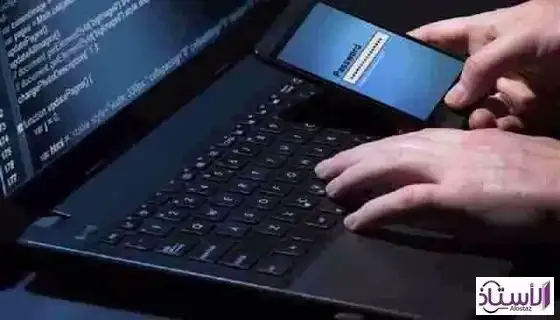
زادت حوادث القرصنة بشكل كبير خلال الفترة الماضية ، وأصبح من الضروري لمستخدمي أجهزة الكمبيوتر والهواتف الذكية تأمين جميع الحسابات والأجهزة واتخاذ جميع التدابير اللازمة ، ولكن هناك بعض العلامات التي قد تكشف لك أن جهاز الكمبيوتر أو الهاتف الخاص بك قد تعرض الخرق ، الذي يجب العناية به ومعالجته على وجه السرعة قبل فوات الأوان:

8 علامات تشير إلى اختراق جهاز الكمبيوتر الخاص بك:

أعطال متكررة أو أداء بطيء بشكل غير طبيعي للجهاز.
مشاهدة النوافذ المنبثقة المتكررة والعشوائية التي تظهر على متصفحك ، وخاصة تلك التي تشجعك على زيارة مواقع غير عادية أو تنزيل برامج مكافحة الفيروسات أو برامج أخرى.
تلقى أصدقاؤك دعوات من وسائل التواصل الاجتماعي لم ترسلها.
عمليات تثبيت غريبة لم تقم بتنفيذها لبعض البرامج.
يتحرك الماوس بين البرامج ويقوم بالاختيارات.
أنشطة غير عادية مثل تغيير كلمة المرور.
تظهر برامج غير معروفة عند بدء تشغيل الكمبيوتر.
إذا تمت إعادة توجيهك من نتائج البحث على الإنترنت إلى صفحات أخرى فجأة وبشكل متكرر.

6 علامات تكشف عن اختراق هاتفك الذكي:

انخفاض كبير في عمر البطارية.
بطء الأداء العام.
استخدام بيانات عالية.
المكالمات أو الرسائل الصادرة التي لم ترسلها.
ظهور النوافذ المنبثقة الغامضة.
نشاط غير عادي على أي حسابات مرتبطة بالجهاز.

شاهد ايضا



شرح ميزة التصفح المتخفي في يوتيوب وطريقة تفعيلها للاندرويد

What-is-hidden-browser-and-what-are-its-benefits-and-why-is-it-used
المتصفح الخفي 

يلجأ العديد من المستخدمين إلى الاعتماد على وضع التصفح المخفي أو ما يعرف باسم وضع التصفح المتخفي أثناء استخدام الإنترنت لأسباب عديدة ، بما في ذلك عدم الرغبة في حفظ محفوظات الاستعراض وملفات تعريف الارتباط وبيانات مواقع الويب والبيانات الأخرى التي يتم حفظها ، ولكن كثير من المستخدمين لا يعرفون بالضبط ما يفعله وضع التصفح المخفي وما هو مهم.


الوضع المخفي؟


إنه وضع يمنع حفظ محفوظات الاستعراض على جهاز المستخدم ، حيث تتضمن هذه البيانات عمليات بحث المستخدم والمواقع التي زارها وملفات تعريف الارتباط ، مما يعني أن الأشخاص الآخرين الذين يمكنهم الوصول إلى جهازك أو حسابك ، لن يتمكنوا من معرفة ما فعله المستخدم أثناء وضع التصفح المتخفي.

ولكن تجدر الإشارة إلى أن الحالة المخفية لا تجعل نشاط المستخدم على الويب مجهولًا تمامًا ، ولا تمنع Google أو مزود خدمة الإنترنت أو أصحاب العمل أو المعلنين من رؤية بيانات المستخدم أثناء التصفح أو جمع هذه البيانات.

متى تستخدم ميزة التصفح المتخفي:


يمكنك الاستفادة من مزايا هذا الوضع إذا أراد المستخدم إخفاء سجل التصفح الخاص به عن الأشخاص الذين يستخدمون نفس الأجهزة التي يستخدمها ، أو نفس حساب Google الذي يستخدمه ، فيمكنه استخدام وضع التصفح المخفي.

شاهد ايضا


شاهد الفيديو| شرح ميزة التصفح المتخفي في يوتيوب وطريقة تفعيلها للاندرويد

What-is-hidden-browser-and-what-are-its-benefits-and-why-is-it-used
المتصفح الخفي 

يلجأ العديد من المستخدمين إلى الاعتماد على وضع التصفح المخفي أو ما يعرف باسم وضع التصفح المتخفي أثناء استخدام الإنترنت لأسباب عديدة ، بما في ذلك عدم الرغبة في حفظ محفوظات الاستعراض وملفات تعريف الارتباط وبيانات مواقع الويب والبيانات الأخرى التي يتم حفظها ، ولكن كثير من المستخدمين لا يعرفون بالضبط ما يفعله وضع التصفح المخفي وما هو مهم.


الوضع المخفي؟


إنه وضع يمنع حفظ محفوظات الاستعراض على جهاز المستخدم ، حيث تتضمن هذه البيانات عمليات بحث المستخدم والمواقع التي زارها وملفات تعريف الارتباط ، مما يعني أن الأشخاص الآخرين الذين يمكنهم الوصول إلى جهازك أو حسابك ، لن يتمكنوا من معرفة ما فعله المستخدم أثناء وضع التصفح المتخفي.

ولكن تجدر الإشارة إلى أن الحالة المخفية لا تجعل نشاط المستخدم على الويب مجهولًا تمامًا ، ولا تمنع Google أو مزود خدمة الإنترنت أو أصحاب العمل أو المعلنين من رؤية بيانات المستخدم أثناء التصفح أو جمع هذه البيانات.

متى تستخدم ميزة التصفح المتخفي:


يمكنك الاستفادة من مزايا هذا الوضع إذا أراد المستخدم إخفاء سجل التصفح الخاص به عن الأشخاص الذين يستخدمون نفس الأجهزة التي يستخدمها ، أو نفس حساب Google الذي يستخدمه ، فيمكنه استخدام وضع التصفح المخفي.

شاهد ايضا


برنامج NetAdapter Repair لإصلاح مشاكل الأنترنت وتغيير إعدادات النت

Fix-all-network-problems-on-your-computer-by-eliminating-them-with-NetAdapterRepair
NetAdapterRepair

 من اغلب المشاكل التي قد يواجهها  مستخدم شبكة الانترنت ، هي تلك المتعلقة بمشاكل في الإتصال . وكما هو معلوم ، فإن المشاكل التي قد تصادفها هي عديدة ولايمكن ان نحصرها في مشكل او مشكلتين  ، لهذا احببت ان اقدم لكم في هذا الموضوع حل بسيط لحل جميع المشاكل المتعلقة بالشبكات في إطار برنامج واحد ، ساعدني كثيرا في حل جل المشاكل المتعلقة بالشبكة

أصلح جميع مشاكل شبكة الانترنت في حاسوبك

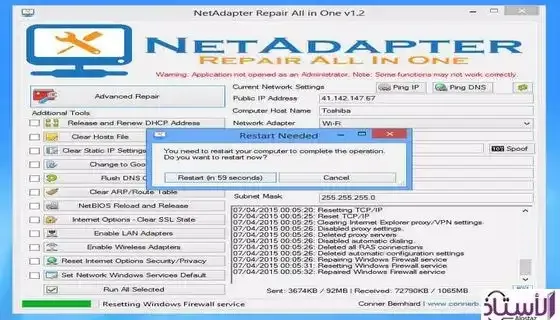
البرنامج الذي اطرحه بين ايديكم يدعى بـNetAdapterRepair هذا البرنامج اقل ما يقال عنه انه رائع يتضمن العديد من الخاصيات التي حتما ستساعدك على حل مشكل الانترنت الخاص بك و ذلك يتجلى في امكانية 'ارجاع كل الاعدادات الى الوضع الاصلي للجهاز او الاعدادات الافتراضية التي تكون في الاول فور تثبيت الويندوز' كذلك 'ميزة التعديل على ملف Hosts' الاخير الذي يتحيح لك امكانية حظر عناوين البرامج من اجل قطع الاتصال بينك و بين الشركة الموزعة للبرنامج و ايضا يمكنك معرفة 'نبضات الـPings' و فحص كفائة صبيب الانترنت ، و العديد من الميزات التي يتوفر عليها هذا البرنامج لذا يعتبر برنامج شامل في اصلاح مشاكل الشبكة اترك لكم التجربة و اكتشاف برنامج NetAdapterRepair.
NetAdapterRepair-1


فان كنت تواجه مشكل على شبكتة الانترنت الذي انت متصل به يمكنك النقر على الزر 'Advenced repair' في البرنامج ذلك من اجل اصلاح المشكل عن طريق بعض اوامر CMD الذي سيطبقها البرنامج بشكل تلقائي و بعد اصلاح المشاكل سيطلب منك البرنامج اعادة تشغيل الجهاز وافق على ذلك لانه امر ضروري من اجل ثبات التعديلات التي سبق و ان قام بها البرنامج.

NetAdapterRepair-2


شاهد ايضا


لمشاهدة فيديو عن 

‏ برنامج NetAdapter Repair لإصلاح مشاكل الأنترنت وتغيير إعدادات النت

للمشاهدة مباشر اضغط على الصورة
netadapter repair,net adapter repair,netadapterrepair,برنامج netadapter repair,netadapter repair all in one,net adapter repair all in one,netadapter,internet repair,net adapter,netadapter repair all in one 1.2,adapter,netrepair,repara internet,netrepair steam,repair computer,network adapter,reset wireless adapter,repair,wifi adapter,repair internet problams,complete internet repair,reset network adapter,internet rapida,network adapter driver
للمشاهدة باليوتيوب اضغط على الزر اسفل.
‏ برنامج NetAdapter Repair لإصلاح مشاكل الأنترنت وتغيير إعدادات النت
إذا لم يتم تنزيله تلقائيًا ، فيرجى النقر على إعادة التنزيل. وإذا كان الرابط معطلاً ، فيرجى الإبلاغ عبر صفحة نموذج الاتصال في هذه المدونة.